
Каклучше всего настроить приложение happ чтобы vpn работало хороше…
Запрос слепился без пробелов: «каклучше… чтобы vpn работало хороше не только от wifi но и от мобильной сети» — за ним живой человек, у которого дома всё ок, а в дороге Happ капризничает. На getnasavpn.wiki собираем практичную настройку: права, батарея, узел, DNS и проверка статуса в боте Nasa VPN, чтобы туннель держался и на Wi‑Fi, и на LTE.
Сначала база: живой профиль, а не «магические галочки»
Пока в Happ нет актуального subscription от Nasa VPN, крутить настройки сети бессмысленно. Убедитесь, что профиль импортирован, Update проходит, в боте срок активен. «Кабинет» статуса — бот Nasa VPN, не скрытое меню внутри клиента.
Один рабочий ключ на устройство. Если телефон и планшет делят одну строку без второго слота, на LTE обрывы проявятся раньше. Запросите отдельный профиль под каждый постоянный гаджет.
Удалите тестовые чужие QR. Они дают ложную картину «настроил идеально на Wi‑Fi», а на мобильной сети ключ уже отозван.
Оформить или продлить доступ удобно через бота или страницу оплаты. После оплаты снова Update — и только потом тонкая настройка.
Запрос без пробелов звучит комично, но задача серьёзная: человеку нужно одно приложение, которое не отваливается при выходе из дома. Поэтому ниже нет «секретных режимов», а есть порядок действий, который реально повторить за вечер.
Если профиля ещё нет, сначала оформите доступ в боте Nasa VPN или на странице оплаты. Настройка батареи поверх пустого списка узлов ничего не даст.
- База
- Свой актуальный feed
- Кабинет
- Бот Nasa VPN
- Цель
- Стабильный Connect на Wi‑Fi и LTE
Права приложения и поведение в фоне
Разрешите Happ VPN-профиль системы и не отзывайте его «до следующего раза». Без системного VPN-permission туннель на LTE часто не поднимается после смены сети.
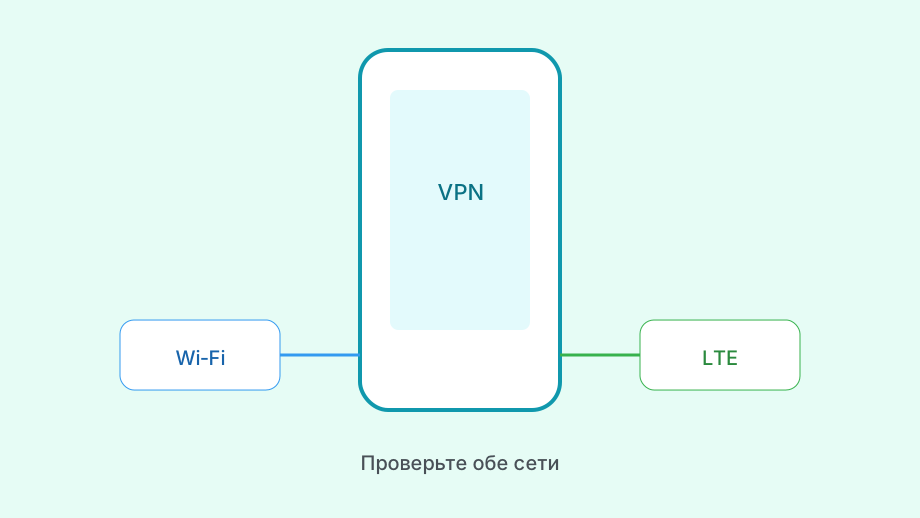
В настройках батареи уберите жёсткую экономию для Happ: разрешите работу в фоне и автозапуск, если производитель телефона это прячет в «автозапуске». Иначе после блокировки экрана в метро VPN «сам выключается».
Отключите параллельные VPN и «умные ускорители» от прошивки. Один туннель — меньше сюрпризов при handover Wi‑Fi → LTE.
После смены сети (вышли из дома) подождите пару секунд и при необходимости нажмите Connect снова. Некоторым сборкам нужно явно переподнять сессию — это не приговор, а привычка.
Если отваливается даже на Wi‑Fi — смотрите что делать, если VPN сам отключается. Здесь фокус на связке обеих сетей.
На Android у разных брендов (Xiaomi, Huawei, Samsung) пункты «автозапуск» и «защита приложений» спрятаны по-разному. Найдите Happ в списке и разрешите фоновую работу явно — иначе на LTE после блокировки экрана туннель умрёт через минуту.
На iPhone проверьте, что VPN-профиль не удалён из Настроек → VPN, и что нет второго конфигурационного профиля, который перехватывает трафик. Конфликт двух VPN на iOS проявляется именно при смене сети.
- Проверить срок и URL в боте
- Update подписки в Happ
- Выдать VPN-permission и снять батарею-киллер
- Убрать второй VPN
- Выбрать запасной узел для LTE и проверить Connect
Сеть: DNS, узел, сравнение Wi‑Fi vs LTE
Сделайте два коротких теста: только Wi‑Fi и только LTE (авиарежим + мобильные данные). На каждом — Update, смена узла при необходимости, Connect, открытие пары сайтов.
Private DNS в системе иногда дружит с домом и конфликтует с оператором. Для проверки временно переключите DNS в автоматический режим, затем верните, если не в этом дело.
Держите два узла: «дом» и «улица». Настройка «чтобы работало хорошо» — чаще про выбор сервера, чем про тайные переключатели. Overhead 10–25% на LTE бывает нормой.
Если Update на LTE не проходит при живом статусе в боте, обновите feed на Wi‑Fi и снова выйдите в мобильную сеть. Разбор симптома «только Wi‑Fi» — Happ VPN только на Wi‑Fi.
Сделайте привычку: вышли из дома → глянули статус Happ → при обрыве сменили заранее сохранённый «уличный» узел. Это быстрее, чем каждый раз лезть в полный чеклист APN.
Если Update на мобильной сети стабильно таймаутится, а Connect к уже скачанным узлам иногда проходит — feed обновляйте дома, а на улице работайте на кэшированном списке, пока не перевыпустите URL из бота.
| Настройка | Зачем | Как проверить |
|---|---|---|
| Свой feed | Живые узлы | Статус в боте + Update |
| Батарея / автозапуск | Туннель в кармане | Блокировка экрана на LTE |
| Запасной узел | Обход DPI оператора | Connect вне дома |
| Без второго VPN | Чистый маршрут | Список VPN в системе пуст |
Что считать «хорошей» работой
Хороший результат — стабильный Connect дома и на улице, сайты открываются, мессенджеры не отваливаются при переходе между сетями. Идеальный пинг «как без VPN» никто честно не обещает.
Если дома идеально, а на LTE один конкретный сервис тормозит — смените узел или протокол в рамках подписки, не снося приложение. Если падает всё — возвращайтесь к профилю и правам.
Не смешивайте настройку с охотой за «бесплатными подписками». Чужой ключ редко переживает оба типа сети. Честные границы — в разборе бесплатных подписок.
Когда статус в боте активен, а клиент пуст — проблема импорта/сети до feed, не «неправильная галочка Wi‑Fi». Перевыпустите URL и импортируйте заново.
Хорошая настройка ещё и про ожидания: мессенджеры и почта должны жить стабильно; тяжелый стриминг на слабом LTE может буферизоваться и с VPN, и без него. Сравнивайте с тем же роликом без туннеля, прежде чем винить Happ.
Кабинет в боте смотрите не только когда «всё упало», но и перед дальней дорогой: срок, слоты, свежий URL. Это дешёвая профилактика против сценария «в поезде внезапно пустой список».
Финал: короткий ритуал на две сети
Бот как кабинет → актуальный профиль → права и батарея → тест Wi‑Fi → тест LTE → два рабочих узла. Это и есть ответ на слепленный запрос про «каклучше» и «хороше».
Продление и перевыпуск снова через бот Nasa VPN или страницу оплаты. Настройки телефона не заменяют оплаченный срок.
Общий вход — Nasa VPN: с чего начать. Про имя NasaVPN слитно — NasaVPN: то же имя, тот же доступ.
Если после ритуала LTE всё ещё мёртв при живом боте — зафиксируйте оператора, модель телефона, текст ошибки Happ и смените узел ещё раз; часто помогает другой маршрут в той же подписке.