
Nasa VPN: с чего начать
В воскресенье утром сосед попросил «тот самый nasa vpn, которым ты в метро сидишь», а у вас на телефоне открыт только Happ с пустым списком узлов. На getnasavpn.wiki путь простой: Nasa VPN — это подписка и выдача профиля, Happ — клиент, который этот профиль исполняет. Без импорта кнопки Connect недостаточно.
Что именно скрывается за именем Nasa VPN
Nasa VPN — сервис доступа: срок, слоты устройств и обновляемый feed узлов. В магазине приложений вы ставите Happ, а не отдельную программу с логотипом Nasa на иконке. Путаница начинается, когда люди ищут «приложение Nasa» и не находят его в витрине.
Клиент умеет импортировать subscription URL или QR, подтягивать список серверов и поднимать туннель. Пока профиля нет, Happ — оболочка: список пуст, Connect либо неактивен, либо сразу падает. Это штатное поведение, а не «сломанный VPN».
Happ Plus в переписке друзей — расширенный тариф той же схемы Nasa VPN, а не второй APK. Слово Plus не добавляет ноды в телефон само по себе: нужен свой ключ после оплаты или официального триала.
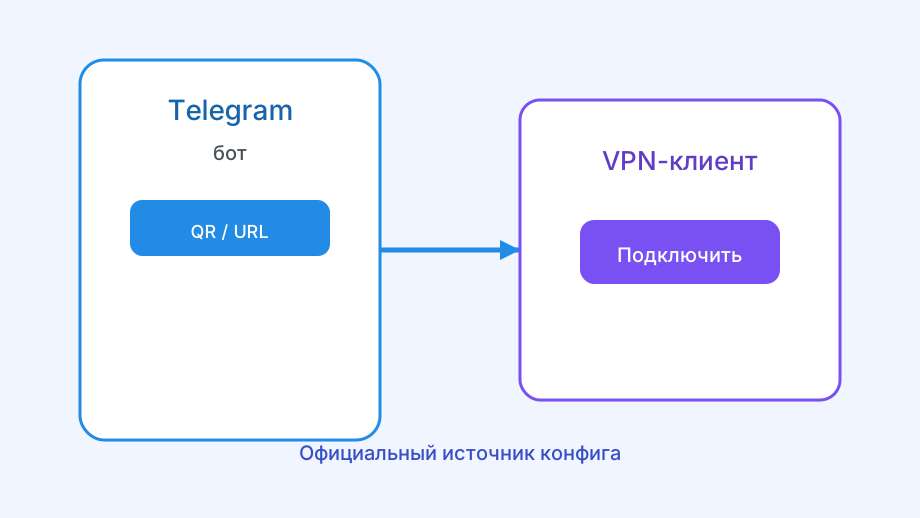
На практике работают три шага: взять профиль в боте Nasa VPN, импортировать его в Happ, нажать Connect и проверить нужный сервис. Разбор «что такое Plus» на Android — в гайде про бесплатную установку, а про содержимое конфига — в статье о конфигурации.
Ещё одна путаница — «личный кабинет внутри Happ». В клиенте вы управляете профилями и Connect; срок, слоты и перевыпуск URL живут в диалоге бота и в кассе. Если ищете логин-пароль «как у почты» внутри приложения, его там нет — и это нормально для модели subscription.
На семье из трёх гаджетов заранее посмотрите лимит одновременных подключений в описании тарифа. Один QR «на всех» экономит минуту и потом вечером устраивает хоровод disconnect. Отдельный профиль на устройство или запас слота — спокойнее, чем разборки в чате.
- Nasa VPN
- Подписка: срок, слоты, feed узлов
- Happ
- Клиент без встроенных серверов
- Старт
- Бот → импорт → Connect
Первый рабочий день: от бота до зелёного статуса
Откройте бот Nasa VPN и оформите тариф или честный триал, если он доступен в момент запроса. Дождитесь выдачи subscription URL или QR — без этой строки дальше двигаться рано.
Оплатить можно в боте или на странице оплаты. После списания обязательно дойдите до шага с ключом: «деньги ушли, а в Happ пусто» почти всегда значит, что URL не скопировали или импортировали обрезанным.
В Happ добавьте профиль целиком. Дождитесь pull списка узлов — пустая карточка чаще указывает на обрезанную ссылку или сеть до endpoint подписки, а не на «бан региона с первого раза».
Выберите узел, нажмите Connect, дождитесь системного разрешения VPN. Затем откройте тот сервис, ради которого всё затевалось: мессенджер, почту, стриминг. Спидтест полезен позже; сначала — живая задача.
Если бот обещал триал, дойдите до выдачи QR так же внимательно, как после оплаты. «Бесплатные три дня» без импорта профиля — это просто установленный Happ. Честный триал заканчивается по сроку; дальше тот же путь через оплату, без поиска чужих ключей.
На ПК сценарий тот же по смыслу, но установщик другой. Не тащите мобильный APK на Windows и не ищите «Nasa Desktop crack». Клиент Happ под ОС + тот же тип subscription URL — достаточно.
- Оформить доступ в боте или на странице оплаты
- Скопировать subscription URL без обрезки
- Импортировать профиль в Happ и дождаться узлов
- Connect → проверка нужного сервиса
- Второе устройство — отдельный профиль или свободный слот
Типичные сбои на старте и что менять первым
Зелёный статус при «тихом» интернете часто связан с Kill Switch и мёртвым профилем: защита режет весь трафик, пока туннель не жив. На минуту отключите защиту, обновите subscription, верните настройку после стабильного Connect.
Второй системный VPN или Always-On от старого клиента ломает маршрутизацию. Happ показывает Connect, а трафик уходит мимо или обрывается. Отключайте лишние VPN по одному — не переустанавливайте всё сразу.
Один URL на два телефона без двух слотов даёт взаимные disconnect. Для планшета или ноутбука запросите отдельный профиль в боте — не пересылайте семейный QR «на всех».
Если туннель жил вчера, а сегодня timeout — начните с Update в карточке профиля, затем свежий URL из того же диалога бота. Повторная оплата «на всякий случай» путает старый и новый feed.
На iPhone отдельно смотрите профиль VPN в настройках системы и обновление клиента; разбор «перестал работать» — в материале про iPhone. Самопроизвольные обрывы на Android — в статье про отключения.
| Симптом | Первая проверка | Типичный фикс |
|---|---|---|
| Пустой список узлов | URL целиком / срок | Свежий feed из бота |
| Connect падает сразу | Второй VPN, разрешения | Отключить лишнее, дать VPN-право |
| Обрывы на двух гаджетах | Один ключ, один слот | Второй профиль в боте |
| Интернет «молчит» при VPN | Kill Switch + мёртвый профиль | Update, затем защита снова |
Чего Nasa VPN не обещает
Подписка помогает добраться до заблокированных сервисов через узлы провайдера. Это не антивирус и не гарантия полной анонимности — такие формулировки отбрасывайте сразу.
Чужие «бесплатные ключи Nasa» из комментариев живут, пока владелец не отозвал доступ. Потом timeout при живом приложении. Честный путь — свой профиль после оплаты или официального триала.
Скорость зависит от узла, загрузки домашнего канала и времени суток. Лёгкий overhead 10–25% на мобильном нормален; обвал «в десять раз» чаще указывает на плохой сервер, второй VPN или сеть, а не на «сломанный бренд».
DNS в браузере с включённым DoH иногда создаёт ощущение, что «VPN не действует на сайт», хотя системный туннель жив. На проверке откройте тот же адрес в другом приложении или в чистом профиле браузера — так быстрее отделить сеть от расширений.
Короткий чеклист на завтра
Установите официальный Happ под вашу платформу. Оформите доступ в боте Nasa VPN или на странице оплаты, импортируйте URL, дождитесь узлов и сделайте Connect на своей Wi‑Fi и LTE по очереди.
Когда базовый туннель стабилен, добавляйте второе устройство или тонкий routing — не наоборот. Импорт конфигурации оператора разобран в отдельном гайде.
Итог: Nasa VPN — подписка и выдача профиля; Happ — клиент. Свой ключ → импорт → Connect. Без этого шага имя сервиса в поиске остаётся только словом, а не рабочим доступом.