
Happ VPN только на Wi‑Fi: почему падает LTE
Дома на роутере Happ зелёный, вышли на улицу — на LTE статус Connect срывается или сайты крутят пустой экран. На getnasavpn.wiki разбираем сценарий «работает только от Wi‑Fi»: чем мобильная сеть отличается от домашней, что проверить в телефоне и когда копать не APN, а профиль и «кабинет» в боте Nasa VPN.
Почему Wi‑Fi и LTE ведут себя по-разному
Домашний Wi‑Fi и сотовый интернет — разные маршруты, разные фильтры и разный DPI. Профиль, который спокойно живёт на роутере, на LTE оператора может упираться в таймаут до узла или до subscription-эндпоинта.
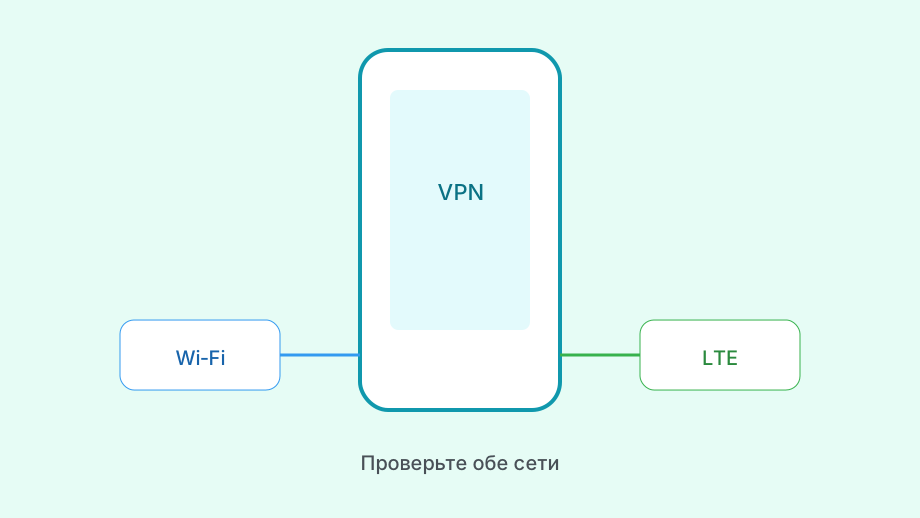
Это не значит, что Happ «ломается на мобильной сети» как баг приложения. Чаще узлу или протоколу тяжелее проходить конкретный операторский путь. Смена сервера внутри того же профиля лечит ситуацию чаще, чем переустановка.
Отдельно проверьте, не включён ли режим экономии данных / «только Wi‑Fi для обновлений», который режет фоновый Update подписки. Тогда на улице карточка выглядит живой, а список узлов протух.
Второй VPN, Always-On или «защита Wi‑Fi» от производителя телефона иногда активны только вне дома. Отключите лишнее и повторите Connect на LTE без параллельных туннелей.
Ещё нюанс: на Wi‑Fi вы можете сидеть через роутер с «своим» DNS и без жёсткого DPI, а на LTE попадать в сеть оператора с фильтрацией. Поэтому фраза «Happ сломался на улице» часто означает «изменился путь до узла», а не «слетела установка».
Не начинайте с полной переустановки приложения. Сначала смена узла и Update на чистом LTE экономят время и сохраняют профиль. Переустановка имеет смысл, когда клиент реально крашится, а не когда просто не коннектится на одной сети.
- Wi‑Fi ок / LTE нет
- Маршрут и DPI оператора
- Первый шаг
- Другой узел в Happ
- Кабинет
- Статус в боте Nasa VPN
Чеклист на телефоне до «сломался VPN»
Сверьте Private DNS / «расширенный DNS» в системе. Жёсткий DoH на LTE иногда обходит ожидания туннеля и даёт ощущение, что VPN «не включился», хотя иконка есть.
Посмотрите APN и тип сети (4G/5G). Редкие корпоративные APN и гостевые eSIM ведут себя иначе, чем обычный интернет оператора. Для теста временно вернитесь к стандартному APN.
Снимите жёсткие ограничения батареи для Happ: автозапуск, снятие из недавних, «заморозка». На LTE телефон агрессивнее убивает фон — туннель падает через минуту после блокировки экрана.
Обновите подписку вручную, пока на мобильных данных. Если Update проходит только на Wi‑Fi, сеть оператора режет путь к feed — тогда нужен свежий URL из бота или другая сеть для обновления, а не новый APK.
Проверьте, не включён ли режим модема/раздачи на этом же телефоне одновременно с VPN. Некоторые прошивки путают маршруты, и на LTE туннель ведёт себя иначе, чем когда телефон просто клиент сети.
Если пользуетесь двумя SIM, протестируйте ту, через которую реально ходите в интернет. Бывает, что Wi‑Fi ок, а «основная» SIM в роуминге или с урезанным APN — тогда симптом выглядит как «VPN только дома».
- Отключить второй VPN / Always-On
- Только LTE: Update подписки в Happ
- Сменить узел и снова Connect
- Проверить DNS и ограничения батареи
- Сверить статус тарифа в боте
Когда дело не в сети, а в профиле и «кабинете»
«Кабинет» Happ — не логин внутри приложения, а бот Nasa VPN и касса. Если на LTE отваливается именно протухший или чужой ключ, статус в боте сразу проясняет картину.
Откройте бота: подписка активна? Слоты не переполнены? Не висит ли второй телефон на том же URL? На Wi‑Fi конфликт слотов иногда маскируется стабильным каналом, на LTE обрывы заметнее.
Перевыпустите профиль, импортируйте заново, удалите старую карточку. Затем повторите тест только на мобильной сети. Свежий feed чаще чинит «LTE-мистику», чем танцы с APN.
Продлить или оформить доступ можно на странице оплаты, если срок уже на нуле. Клиент с GitHub или из магазина тут ни при чём — кончился доступ, а не «Wi‑Fi режим».
Смежная настройка «и Wi‑Fi, и мобильная» — в гайде по настройке Happ под обе сети. Про самопроизвольные отключения — если VPN сам отключается.
Кабинетная проверка занимает минуту: открыли бота, увидели «активен» и число устройств — и уже знаете, лечить сеть или биллинг. Без этого люди часами крутят APN при нулевом сроке подписки.
| Симптом | Сначала проверить | Если не помогло |
|---|---|---|
| Connect только на Wi‑Fi | Узел + Update на LTE | Новый URL из бота |
| Update только дома | DNS / фильтр оператора | Обновить feed с другой сети |
| Падает в кармане | Батарея / автозапуск | Снять ограничения Happ |
| Статус в боте истёк | Оплата / продление | Импорт после оплаты |
Оператор, DPI и выбор узла
На части тарифов LTE режет известные fingerprint’ы. Переключение на другой сервер или протокол в рамках вашей подписки — штатный приём, не «хак». Держите два рабочих узла: домашний и «уличный».
Не ждите, что один и тот же узел идеален везде. Overhead 10–25% на мобильной сети бывает нормой; обрыв до нуля — уже не «медленный VPN», а непроход.
Если на раздаче LTE с другого телефона (модем) всё ок, а на SIM в этом же аппарате нет — копайте профиль APN/VPN permission именно этого устройства. Если наоборот — сеть/роутер дома был исключением, а не правилом.
Чужие бесплатные ключи на LTE сыплются чаще: их уже «сожгли» на популярных мобильных ASN. Свой профиль из бота предсказуемее. Про честные границы «бесплатно» — бесплатные подписки Happ VPN.
Запишите, какой узел стабилен на вашей SIM. В следующий раз в метро быстрее переключить сервер вручную, чем заново проходить весь чеклист. Это и есть практическая «настройка под мобильную сеть».
Собрать вывод и куда идти дальше
Сценарий «только Wi‑Fi» почти всегда про маршрут LTE, узел, батарею или протухший feed — реже про «сломанный Happ навсегда».
Проверьте бота как кабинет статуса, обновите профиль, смените узел на мобильной сети. Оформить или продлить доступ — через бот Nasa VPN и страницу оплаты.
Базовый вход в сервис — Nasa VPN: с чего начать. Если отваливается и дома, смотрите общую диагностику отключений, а не только LTE.
Итог: Wi‑Fi — удобный стенд, LTE — экзамен. Профиль Nasa VPN должен пройти оба; если нет — чините маршрут и feed, не иконку приложения.