
Скачать Happ на ПК с GitHub
В поиске набрали «хапп скачать на пк гитхаб» латиницей через «а» — и получили кашу из зеркал, APK «для компьютера» и обещаний «VPN внутри файла». На getnasavpn.wiki собираем рабочий маршрут: найти релиз Happ для ПК, выбрать правильный ассет, поставить клиент и только потом подключить свой профиль Nasa VPN.
Почему GitHub, а не случайная кнопка Download
Happ для компьютера чаще всего берут из официальных релизов на GitHub: там лежат сборки под Windows и, при наличии, другие desktop-платформы. Это прозрачнее, чем безымянный сайт с пятью баннерами «скачать сейчас».
Запрос «хапп» — разговорная форма имени клиента. В репозитории и на страницах релизов обычно пишут Happ латиницей. Не ищите отдельный продукт «Хапп Pro ПК» — чаще это тот же клиент под другим заголовком рекламы.
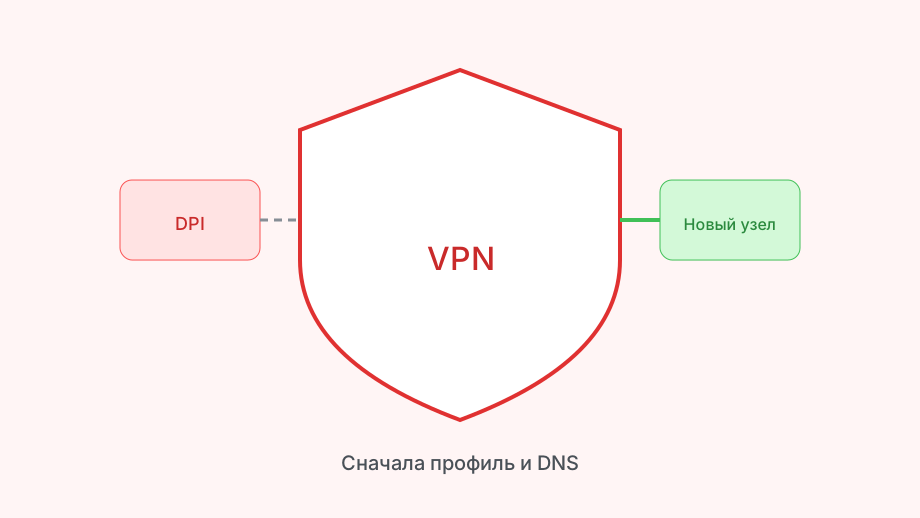
GitHub не продаёт вам страны VPN. Он отдаёт бинарник. Серверы появятся после импорта subscription от оператора — у нас это доступ Nasa VPN. Путать установщик и ключ — главная причина разочарования «скачал, а не работает».
Если вам удобнее магазин приложений на телефоне, ПК всё равно часто остаётся на релизе с GitHub. Держите одну политику: только официальный источник клиента + свой ключ из бота.
В выдаче поиска рядом часто всплывают «хапп скачать бесплатно ключи» и зеркала с модифицированным установщиком. Даже если интерфейс похож, внутри может быть чужой код. Официальный релиз + свой профиль из бота — скучнее рекламы, зато предсказуемее.
На getnasavpn.wiki ПК рассматриваем как второе устройство рядом с телефоном: тот же бренд доступа Nasa VPN, тот же смысл subscription, только другой способ поставить клиент.
- GitHub
- Сборка Happ для ПК
- Nasa VPN
- Профиль и узлы
- «Хапп»
- То же приложение Happ
Как выбрать файл и поставить на ПК
На странице релиза смотрите список Assets: Windows installer / portable, иногда отдельные пакеты. Скачивайте то, что соответствует вашей ОС и разрядности. Файл .apk — для Android, на обычный Windows он не «превращается» в программу.
После загрузки проверьте размер и имя по описанию релиза. Если браузер или «оптимизатор» подменил загрузку своим setup.exe — удалите и скачайте снова напрямую.
Установите Happ, запустите, найдите импорт. Пока профиля нет, экран может быть пустым — это не брак сборки. Дальше нужен URL или QR из бота Nasa VPN.
Windows-специфика (SmartScreen, конфликты с другим VPN) разобрана отдельно в гайде Happ с GitHub на Windows. Здесь общий взгляд на ПК и выбор ассета.
Если антивирус на ПК ругается на свежий релиз, сравните хеш или размер с страницей GitHub и добавьте исключение только для проверенного пути. Не ищите «уже очищенный Happ без детекта» на форумах — так чаще подкладывают троян под видом «обхода ложного срабатывания».
После установки не спешите тянуть конфиги из старых чатов. Сначала откройте бот Nasa VPN и возьмите актуальный URL под это устройство — даже если на телефоне профиль уже есть.
- Открыть официальный Releases Happ
- Выбрать desktop-ассет под свою ОС
- Установить клиент без сторонних бандлов
- Запросить профиль в боте Nasa VPN
- Импортировать и нажать Connect
Скачал ≠ подключил: где берётся доступ
После установки оформите доступ Nasa VPN: триал, если доступен, или тариф. Удобны бот Nasa VPN и страница оплаты. Дойдите до сообщения со ссылкой — без неё ПК останется «пустым Happ».
Скопируйте subscription целиком. На ПК удобнее вставка URL, чем QR с телефона, но оба варианта нормальны. Обрезка строки в мессенджере ломает Update так же, как на смартфоне.
Не ставьте второй VPN «для надёжности» параллельно с Happ. На десктопе конфликты маршрутизации заметнее: браузер открывается, мессенджер нет — или наоборот.
Если телефон уже на вашем профиле, для ПК лучше отдельный слот. Один ключ на два устройства — классика взаимных обрывов. Запросите второй профиль в боте, а не копируйте файл с телефона «как есть» без лимита.
Про устройство конфигурации — конфигурация для VPN Happ. Про импорт от оператора — как импортировать конфигурацию.
На ноутбуке удобно сразу проверить браузер и мессенджер после Connect: так видно, поднялся ли системный туннель, а не только «зелёная лампочка» в окне Happ. Если браузер ходит мимо VPN из‑за своего proxy — отключите расширение на время проверки.
Оплата с ПК ничем не хуже оплаты с телефона: та же страница оплаты и тот же бот. Разница только в том, куда вы потом вставите выданную строку — в desktop-Happ.
| Действие | Источник | Ошибка, если пропустить |
|---|---|---|
| Скачать клиент | GitHub Releases | Подмена / APK на ПК |
| Оплатить / триал | Бот / оплата | Пустой список узлов |
| Импорт URL | Happ на ПК | Connect без профиля |
| Отдельный слот | Бот | Обрывы с телефоном |
Если после скачивания «ничего не работает»
Сначала ответьте себе: клиент установлен или профиль импортирован? Без второй галочки чинить «гитхаб» бессмысленно.
Сверьте статус в боте. Активен — делайте Update или новый импорт. Истёк — продлите на странице оплаты, не ищите «новый хапп с ключами».
Проверьте firewall и корпоративный proxy. Иногда Happ ставится, а до subscription-хоста пакеты не доходят. Сравните домашнюю сеть и раздачу с телефона.
Старые карточки удалите, оставьте одну рабочую. Диагностика десктопа — в статье про сбои Happ на ПК.
Иногда мешает старый системный VPN-адаптер от другого клиента, оставшийся после удаления программы. В параметрах Windows посмотрите список VPN-подключений и отключите лишнее, затем перезапустите Happ.
Если телефон на том же тарифе работает, а ПК нет — сравните, не занят ли слот. На тарифе с одним подключением ноутбук выбьет смартфон и наоборот. Это не «гитхаб кривой», а лимит Nasa VPN.
Закрываем задачу «скачать хапп на пк»
Официальный релиз → установка → свой профиль Nasa VPN → Connect. Это полный путь, а не только кнопка Download.
Держите под рукой бота для перевыпуска и продления: бот Nasa VPN. Клиент с GitHub можно обновлять по мере выходов — доступ живёт отдельно.
Не ведитесь на архивы «Happ + бесплатные сервера». Сервера без вашего тарифа — чужая лотерея. Свой URL после оплаты предсказуемее.
Общий старт по сервису — Nasa VPN: с чего начать. Про подписку — подписка Happ.